
آموزش حذف واترمارک و مدیریت خروجی ویدئو در CapCut؛ روشهای مجاز و تنظیمات
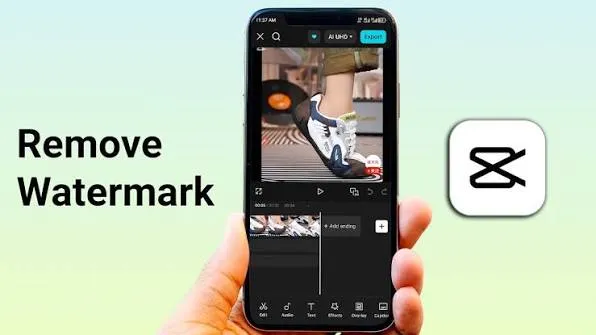
اگر بعد از ویرایش یک ویدئو در CapCut متوجه لوگو یا واترمارک در خروجی شدهاید، احتمالاً اولین سؤال شما این است که چطور میتوان آن را حذف کرد. نکته مهم این است که واترمارک CapCut همیشه به معنی وجود یک لوگوی اجباری روی تمام ویدئو نیست و در بسیاری از پروژهها از Template یا کلیپ پایانی ایجاد میشود.
از طرف دیگر، خروجی گرفتن از ویدئو فقط به انتخاب گزینه Export محدود نمیشود. رزولوشن، نرخ فریم، Bitrate و نسبت تصویر میتوانند روی کیفیت و حجم فایل نهایی تأثیر زیادی داشته باشند. در این راهنما، روشهای مجاز حذف واترمارک و مهمترین تنظیمات خروجی CapCut را بررسی میکنیم.
چرا روی ویدئوی CapCut واترمارک دیده میشود؟
قبل از حذف واترمارک، باید مشخص کنید این لوگو دقیقاً از کجا آمده است. در بسیاری از موارد، وقتی از قالبهای آماده CapCut استفاده میکنید، یک کلیپ کوتاه در انتهای Timeline قرار میگیرد که لوگوی CapCut روی آن دیده میشود.
این کلیپ بخشی از پروژه است و اگر نیازی به آن ندارید، میتوانید قبل از Export آن را حذف کنید.
گاهی نیز لوگو یا نوشته مربوط به یکی از عناصر استفادهشده در Template، مانند Sticker یا افکت است. بنابراین بهتر است قبل از استفاده از ابزارهای حذف واترمارک، Timeline را بهدقت بررسی کنید.
روشهای مجاز حذف واترمارک CapCut
۱. حذف کلیپ پایانی CapCut
اگر از Template استفاده کردهاید، ابتدا پروژه را باز کنید و به انتهای Timeline بروید. معمولاً یک کلیپ کوتاه با لوگوی CapCut در پایان پروژه قرار دارد.
برای حذف آن:
- وارد پروژه شوید.
- به انتهای Timeline بروید.
- کلیپ دارای لوگو را انتخاب کنید.
- گزینه Delete را بزنید.
- ویدئو را Preview کنید.
- سپس Export را انتخاب کنید.
اگر واترمارک فقط روی همین کلیپ قرار گرفته باشد، با حذف آن، لوگو از خروجی نهایی حذف خواهد شد.
۲. ساخت پروژه بدون Template
اگر میخواهید کنترل بیشتری روی خروجی داشته باشید، میتوانید پروژه را از ابتدا بهصورت دستی بسازید. در این حالت ویدئوهای خودتان را وارد میکنید و متن، موسیقی، افکت و سایر عناصر را به شکل جداگانه اضافه میکنید.
این روش احتمال اضافه شدن کلیپ پایانی مربوط به بعضی Templateها را کاهش میدهد و برای تولید محتوای حرفهای انتخاب مناسبی است.
اگر به قابلیتها و امکانات بیشتری برای CapCut Pro نیاز دارید، استفاده از نسخه پریمیوم میتواند دسترسی شما را به برخی ابزارها و Assetهای حرفهای افزایش دهد.
اگر واترمارک داخل خود ویدئو باشد چه کنیم؟
گاهی لوگویی که مشاهده میکنید اصلاً مربوط به CapCut نیست و از ابتدا داخل فایل ویدئو قرار داشته است. اگر ویدئو متعلق به خودتان است یا اجازه ویرایش آن را دارید، میتوانید از ابزارهای ویرایش CapCut برای حذف یا پوشاندن عنصر موردنظر استفاده کنید.
بسته به محل لوگو، روشهایی مانند Crop، پوشاندن بخش موردنظر با یک عنصر گرافیکی یا استفاده از ابزارهای مبتنی بر هوش مصنوعی میتوانند کاربرد داشته باشند.
البته حذف واترمارک آثار متعلق به دیگران برای انتشار مجدد کار درستی نیست و ممکن است حقوق مالک اثر را نقض کند. بنابراین این قابلیتها را برای محتوایی استفاده کنید که مالک آن هستید یا مجوز ویرایش و انتشارش را دارید.
بهترین تنظیمات خروجی ویدئو در CapCut
بعد از اینکه پروژه آماده شد، نوبت به انتخاب تنظیمات Export میرسد. انتخاب اشتباه میتواند حجم فایل را بیش از حد افزایش دهد یا کیفیت تصویر را کاهش دهد.
چهار گزینه مهمی که باید به آنها توجه کنید عبارتاند از:
- Resolution
- Frame Rate
- Bitrate
- Aspect Ratio
Resolution؛ 1080p بهتر است یا 4K؟
Resolution یا رزولوشن، تعداد پیکسلهای تصویر را مشخص میکند. گزینههای رایج در CapCut شامل 720p، 1080p و در برخی شرایط 2K و 4K هستند.
برای بیشتر ویدئوهای شبکههای اجتماعی، 1080p انتخاب متعادلی است؛ چون کیفیت خوبی ارائه میدهد و حجم فایل نیز نسبتاً منطقی باقی میماند.
اگر ویدئوی اصلی با کیفیت 4K ضبط شده باشد و پلتفرم مقصد نیز از آن استفاده کند، خروجی 4K میتواند گزینه مناسبی باشد. اما تبدیل یک ویدئوی 1080p به 4K لزوماً جزئیات واقعی بیشتری به تصویر اضافه نمیکند.
Frame Rate؛ نرخ فریم مناسب چیست؟
Frame Rate یا FPS تعداد فریمهایی است که در هر ثانیه نمایش داده میشود. گزینههای 24، 25، 30 و 60fps رایج هستند.
برای محتوای معمولی، 30fps انتخاب مناسبی است. اگر ویدئو با 60fps ضبط شده و حرکت زیادی دارد، حفظ همین نرخ فریم هنگام خروجی گرفتن میتواند نتیجه بهتری ایجاد کند.
نکته مهم این است که افزایش FPS همیشه به معنی افزایش کیفیت نیست. اگر فایل اصلی 30fps باشد، تبدیل آن به 60fps الزاماً تصویر را روانتر یا باکیفیتتر نمیکند.
Bitrate چه تأثیری روی کیفیت ویدئو دارد؟
Bitrate مقدار دادهای است که برای ذخیره هر ثانیه از ویدئو استفاده میشود. افزایش Bitrate معمولاً امکان حفظ جزئیات بیشتری را فراهم میکند، اما در مقابل حجم فایل نیز بیشتر میشود.
بنابراین بهتر است بهجای انتخاب بالاترین مقدار ممکن، Bitrate را متناسب با رزولوشن و نوع محتوای خود انتخاب کنید. برای ویدئوهای شبکههای اجتماعی، معمولاً تعادل میان کیفیت و حجم فایل اهمیت بیشتری از حداکثر Bitrate دارد.
نسبت تصویر را قبل از خروجی بررسی کنید
یکی از اشتباهات رایج، توجه نکردن به Aspect Ratio یا نسبت تصویر است.
برای مثال، محتوای عمودی برای Reel و Story مناسب است، در حالی که بسیاری از ویدئوهای YouTube با فرمت افقی ساخته میشوند.
اگر یک ویدئوی افقی را بدون تنظیم درست داخل پروژه عمودی قرار دهید، ممکن است بخشی از تصویر بریده شود یا اطراف آن فضای خالی ایجاد شود. بنابراین بهتر است نسبت تصویر را از ابتدای پروژه مشخص کنید.
تنظیمات پیشنهادی خروجی CapCut
| نوع محتوا | رزولوشن پیشنهادی | نرخ فریم |
|---|---|---|
| ویدئوی معمولی شبکههای اجتماعی | 1080p | 30fps |
| Reel و Story | 1080p | 30fps |
| ویدئوی دارای حرکت زیاد | 1080p | 60fps در صورت ضبط با 60fps |
| YouTube | 1080p یا 4K | مطابق فایل اصلی |
| ویدئوی ضبطشده با کیفیت 4K | 4K | مطابق فایل اصلی |
این تنظیمات را میتوان نقطه شروع در نظر گرفت؛ انتخاب نهایی باید بر اساس کیفیت فایل اصلی و پلتفرم مقصد انجام شود.
چرا هنگام Export با محدودیت CapCut Pro مواجه میشویم؟
گاهی پس از پایان ویرایش، هنگام خروجی گرفتن متوجه میشوید یکی از قابلیتها یا عناصر استفادهشده در پروژه به نسخه Pro نیاز دارد.
در چنین شرایطی ابتدا Timeline را بررسی کنید. ممکن است یک افکت، Template، Sticker یا قابلیت پریمیوم در پروژه استفاده شده باشد. اگر به آن نیاز ندارید، میتوانید آن را با یک گزینه رایگان جایگزین کنید.
اگر مرتباً با این محدودیتها مواجه میشوید و از CapCut برای تولید محتوای حرفهای استفاده میکنید، استفاده از نسخه Pro میتواند گزینه مناسبی باشد.
چکلیست قبل از Export در CapCut
قبل از خروجی گرفتن، این موارد را بررسی کنید:
- کلیپ پایانی دارای لوگوی CapCut حذف شده باشد.
- عناصر دارای برچسب Pro را بررسی کرده باشید.
- نسبت تصویر با پلتفرم مقصد هماهنگ باشد.
- Resolution مناسب انتخاب شده باشد.
- Frame Rate با فایل اصلی تناسب داشته باشد.
- Bitrate بیش از نیاز انتخاب نشده باشد.
- ویدئوی نهایی را یک بار کامل Preview کرده باشید.
این بررسی ساده میتواند از خروجی گرفتن دوباره و کاهش کیفیت یا ایجاد فایلهای غیرضروری جلوگیری کند.
پرسشهای متداول
آیا CapCut روی همه ویدئوها واترمارک میگذارد؟
خیر. در بسیاری از موارد لوگوی CapCut مربوط به کلیپ پایانی Template است و با حذف آن از Timeline میتوان واترمارک را حذف کرد.
آیا برای حذف واترمارک CapCut حتماً باید نسخه Pro داشته باشیم؟
خیر. اگر واترمارک مربوط به کلیپ پایانی باشد، معمولاً میتوان آن را مستقیماً از Timeline حذف کرد. البته برخی امکانات و عناصر پریمیوم به CapCut Pro نیاز دارند.
بهترین کیفیت خروجی CapCut برای اینستاگرام چیست؟
برای بیشتر محتواهای اینستاگرام، 1080p انتخاب مناسبی است. نرخ فریم نیز بهتر است با ویدئوی اصلی هماهنگ باشد.
آیا خروجی 4K همیشه بهتر از 1080p است؟
خیر. اگر فایل اولیه کیفیت 4K نداشته باشد، خروجی 4K الزاماً جزئیات بیشتری ایجاد نمیکند و ممکن است فقط حجم فایل را افزایش دهد.
چرا بعد از حذف کلیپ پایانی هنوز واترمارک وجود دارد؟
ممکن است لوگو مربوط به یک Sticker، افکت، Template یا خود فایل ویدئویی باشد. تمام لایههای Timeline را بررسی کنید تا منبع آن مشخص شود.
آیا ابزارهای هوش مصنوعی CapCut برای حذف واترمارک کاربرد دارند؟
برای محتوایی که مالک آن هستید یا اجازه ویرایشش را دارید، بعضی ابزارهای هوش مصنوعی میتوانند برای حذف عناصر ناخواسته مفید باشند. نتیجه به محل واترمارک و پیچیدگی پسزمینه بستگی دارد.
جهت اطلاعات بیشتر کلیک کنید :
۱۰ قابلیت مخفی CapCut که کیفیت ویدئوهای شما را چند برابر میکند.
Runway ML یا CapCut Pro؛برای ادیت ویدیو
جمعبندی
برای حذف واترمارک CapCut ابتدا باید منبع آن را مشخص کنید. در بسیاری از پروژهها، واترمارک همان کلیپ پایانی Template است و با حذف آن میتوان خروجی تمیزی گرفت. اگر لوگو بخشی از خود ویدئو باشد، برای محتوای متعلق به خودتان میتوانید از ابزارهای ویرایش معمولی یا قابلیتهای هوش مصنوعی کمک بگیرید.
از طرف دیگر، مدیریت درست خروجی به اندازه ویرایش اهمیت دارد. انتخاب 1080p یا 4K، تنظیم مناسب FPS و Bitrate و توجه به نسبت تصویر باعث میشود ویدئوی نهایی هم کیفیت مناسبی داشته باشد و هم حجم آن بیدلیل زیاد نشود.
اگر هدف شما تولید محتوای حرفهای است، شناخت همین تنظیمات در کنار امکانات پیشرفتهتر CapCut میتواند روند ویرایش ویدیو را سریعتر و نتیجه نهایی را حرفهایتر کند.