

مقایسه Captions و CapCut برای زیرنویس؛ کدام ابزار بهتر است؟
اگر برای ویدیوهای اینستاگرام، یوتیوب یا محتوای آموزشی به زیرنویس خودکار نیاز دارید، Captions و CapCut دو گزینهای هستند که ارزش بررسی دارند. هر دو میتوانند فرایند تبدیل گفتار به متن را سادهتر کنند، اما از نظر امکانات ویرایش، طراحی زیرنویس، ابزارهای هوش مصنوعی و روند تولید ویدیو تفاوتهایی دارند. انتخاب مناسب به این بستگی دارد که فقط به زیرنویس نیاز دارید یا میخواهید تمام مراحل تدوین و آمادهسازی ویدیو را در یک محیط انجام دهید.
بهطور کلی، CapCut برای افرادی مناسب است که علاوه بر زیرنویس، به تدوین کامل ویدیو، افکتها و تنظیمات خروجی نیاز دارند. در مقابل، Captions بیشتر برای تولیدکنندگانی جذاب است که میخواهند روی زیرنویسهای چشمگیر، محتوای گفتاری و قابلیتهای مبتنی بر هوش مصنوعی تمرکز کنند. البته امکانات دقیق هر دو ابزار ممکن است با توجه به نسخه، دستگاه و منطقه کاربری متفاوت باشد.
Captions چیست و چه کاربردی دارد؟
Captions ابزاری برای تولید و ویرایش ویدیو است که قابلیتهایی مانند تبدیل گفتار به متن، ایجاد زیرنویس و استفاده از امکانات هوش مصنوعی را در اختیار تولیدکنندگان محتوا قرار میدهد. این ابزار بهویژه برای افرادی کاربرد دارد که ویدیوهای گفتاری، آموزشی، تبلیغاتی یا محتوای شخصی برای شبکههای اجتماعی تولید میکنند.
یکی از مزیتهای مهم Captions، تمرکز بر ظاهر و نحوه نمایش زیرنویس است. در ویدیوهای کوتاه، نمایش هماهنگ متن با گفتار میتواند دنبال کردن محتوا را آسانتر کند. به همین دلیل، این ابزار برای تولیدکنندگانی که میخواهند ویدیوهایشان بدون نیاز به تدوین پیچیده، ظاهر منظمتری داشته باشد، گزینه قابل بررسی است.
بااینحال، تولید خودکار زیرنویس به معنای بینیازی از بازبینی نیست. نامهای خاص، اصطلاحات تخصصی، کلمات انگلیسی و گفتار سریع ممکن است اشتباه تشخیص داده شوند. برای انتشار محتوای فارسی نیز باید نمایش صحیح حروف، جهت نوشتار و جایگاه علائم نگارشی بررسی شود.
CapCut چیست و زیرنویس خودکار آن چگونه کار میکند؟
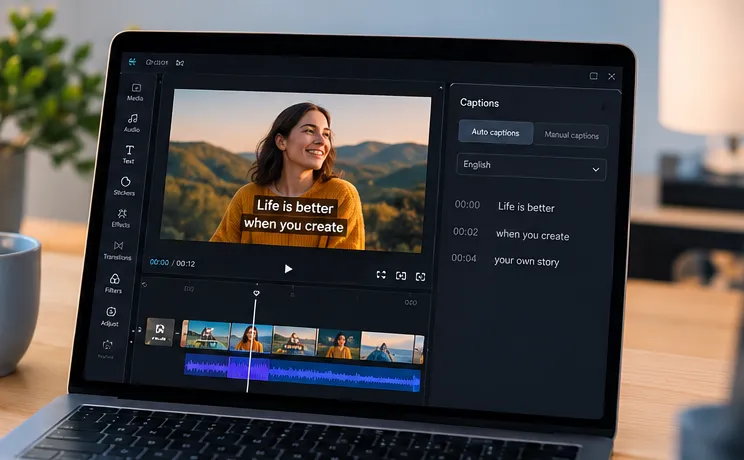
CapCut یک نرمافزار تدوین ویدیو است که در کنار ابزارهای برش، تنظیم صدا، افکت و انیمیشن، قابلیت تولید زیرنویس خودکار را نیز ارائه میدهد. با استفاده از این قابلیت میتوان گفتار ویدیو را به متن تبدیل کرد و سپس متن، زمانبندی و ظاهر زیرنویسها را تغییر داد.
برای ساخت زیرنویس، معمولاً کافی است ویدیو را وارد پروژه کنید، به بخش Captions یا Auto Captions بروید، زبان گفتار را انتخاب کنید و فرایند تولید متن را آغاز کنید. پس از پایان پردازش، میتوانید زیرنویسها را بازبینی و اصلاح کنید. نام گزینهها و مسیر دقیق آنها ممکن است در نسخه موبایل، دسکتاپ و وب متفاوت باشد.
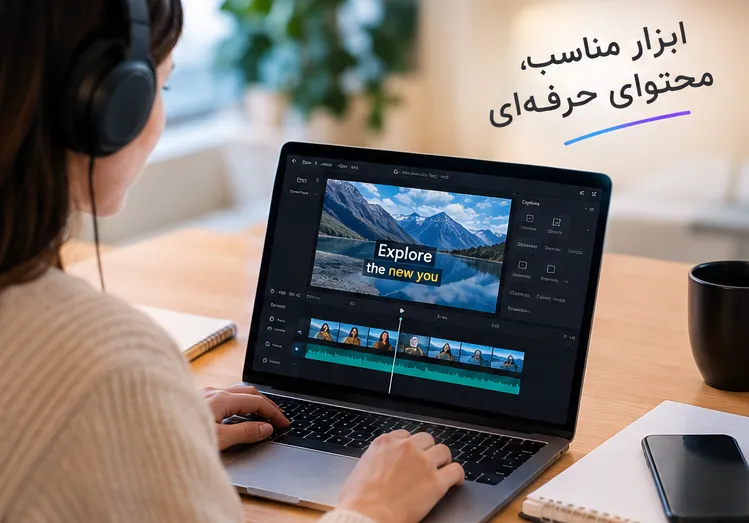
یکی از مزیتهای CapCut این است که زیرنویس در همان محیط تدوین ویدیو قرار میگیرد. بنابراین، اگر بخواهید همزمان با اصلاح متن، موسیقی، سرعت نمایش، برش تصاویر یا افکتها را نیز تغییر دهید، نیازی نیست مرتب بین چند برنامه جابهجا شوید.
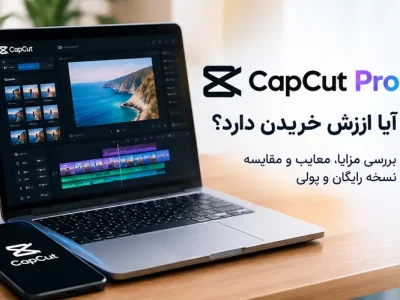
اگر به امکانات بیشتر این ابزار نیاز دارید، میتوانید قابلیتهای CapCut Pro را بررسی کنید. البته پیش از خرید اشتراک، بهتر است امکانات موردنیازتان را با نسخه فعلی برنامه مقایسه کنید؛ زیرا همه قابلیتها در تمام نسخهها یا مناطق در دسترس نیستند.
مقایسه Captions و CapCut در یک نگاه
برای انتخاب سریعتر، مهمترین تفاوتهای این دو ابزار را بررسی کنید:
| معیار مقایسه | Captions | CapCut |
|---|---|---|
| تولید زیرنویس خودکار | دارد؛ متناسب با قابلیتهای نسخه | دارد؛ در نسخههای پشتیبانیشده |
| ویرایش متن زیرنویس | امکان اصلاح متن و نمایش آن | امکان اصلاح متن و زمانبندی |
| طراحی زیرنویس | مناسب ساخت زیرنویسهای شاخص و محتوای گفتاری | مناسب ترکیب زیرنویس با افکتها و تدوین |
| تدوین کامل ویدیو | امکانات متناسب با تمرکز محصول | ابزارهای متنوع تدوین ویدیو |
| تولید محتوای شبکههای اجتماعی | مناسب ویدیوهای گفتاری و محتوای کوتاه | مناسب ریلز، ویدیوهای آموزشی و محتوای متنوع |
| پشتیبانی از فارسی | باید در نسخه مورد استفاده بررسی شود | باید در نسخه و زبان انتخابی بررسی شود |
| مناسب برای | سازندگان محتوای گفتاری و ویدیوهای زیرنویسمحور | افرادی که زیرنویس و تدوین را یکجا میخواهند |
نکته مهم این است که هیچکدام را نمیتوان بدون توجه به نوع پروژه، بهترین گزینه برای همه کاربران دانست. اگر کیفیت تشخیص فارسی برایتان اهمیت زیادی دارد، بهتر است یک ویدیوی کوتاه با صدای واضح را در هر دو ابزار آزمایش کنید و میزان خطا را مقایسه کنید.
کدام ابزار برای زیرنویس فارسی بهتر است؟
برای تولید محتوای فارسی، صرفاً وجود قابلیت زیرنویس خودکار کافی نیست. ابزار باید گفتار را با دقت مناسبی تشخیص دهد و متن را به شکلی خوانا نمایش دهد. در زبان فارسی، اتصال حروف، راستچین بودن متن، نمایش صحیح اعداد و علائم نگارشی نیز اهمیت دارد.
در هر دو برنامه، دقت نتیجه میتواند به کیفیت صدای ضبطشده، میزان نویز، سرعت صحبت کردن و تلفظ واژهها وابسته باشد. همچنین ممکن است گزینههای تشخیص زبان در نسخههای مختلف یکسان نباشند؛ بنابراین، قبل از انتخاب ابزار، بررسی پشتیبانی واقعی از زبان فارسی ضروری است.
برای ارزیابی دقیقتر، یک فایل صوتی یکسان را در هر دو برنامه آزمایش کنید. سپس تعداد اشتباهات متن، میزان هماهنگی زیرنویس با صدا، خوانایی فونت و زمان لازم برای اصلاح را بسنجید. اگر محتوای شما شامل اصطلاحات تخصصی یا نام برندهاست، این مرحله اهمیت بیشتری دارد.
برای ریلز اینستاگرام و ویدیوهای یوتیوب کدام مناسبتر است؟
اگر بیشتر ریلز، ویدیوهای کوتاه آموزشی یا کلیپهای تبلیغاتی تولید میکنید و میخواهید زیرنویس را همراه با افکت، موسیقی و برشهای ویدیویی تنظیم کنید، CapCut انتخاب کاربردیتری است. یکپارچگی ابزارهای تدوین به شما کمک میکند مراحل آمادهسازی ویدیو را در یک محیط انجام دهید.
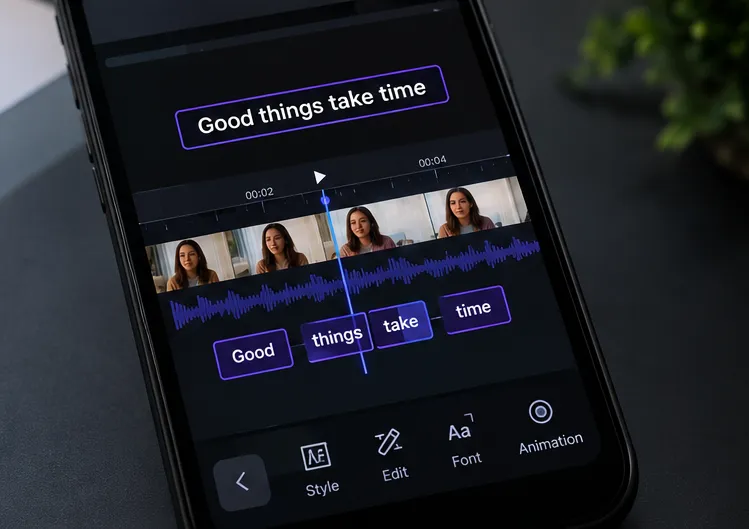
در مقابل، اگر بخش اصلی محتوای شما صحبت مستقیم با دوربین، آموزش یا ویدیوهای مبتنی بر گفتار است و میخواهید از قابلیتهای اختصاصی Captions برای آمادهسازی چنین محتواهایی استفاده کنید، این برنامه نیز ارزش آزمایش دارد.
برای انتخاب یک نرم افزار ادیت ویدئو مناسب، فقط به تعداد امکانات توجه نکنید. سرعت انجام کار، کیفیت خروجی، سازگاری با دستگاه و میزان زمانی که برای اصلاح زیرنویس صرف میکنید، معیارهای مهمتری هستند.
آیا خرید Captions Pro یا CapCut Pro ارزش دارد؟
خرید نسخه پولی زمانی منطقی است که امکانات اضافه آن واقعاً در روند کار شما استفاده شوند. اگر مرتب ویدیو تولید میکنید، محدودیتهای نسخه رایگان مانع کارتان شده است یا به ابزارهای بیشتری برای ویرایش و خروجی گرفتن نیاز دارید، بررسی نسخههای پولی میتواند مفید باشد.
پیش از تهیه Captions Pro، مشخص کنید که کدام قابلیتهای آن برای شما ضروری است؛ برای مثال، ابزارهای زیرنویس، امکانات مرتبط با گفتار یا قابلیتهای هوش مصنوعی. برای CapCut نیز امکانات موردنیازتان را با قابلیتهای نسخه فعلی و طرح اشتراک آن تطبیق دهید.
اگر هنوز مطمئن نیستید، ابتدا با نسخه رایگان یا امکانات قابل دسترس هر برنامه یک پروژه واقعی بسازید. سپس هزینه اشتراک را با زمان صرفهجوییشده، کیفیت خروجی و تعداد ویدیوهایی که در ماه تولید میکنید مقایسه کنید. این روش تصمیمگیری دقیقتری از انتخاب صرفاً بر اساس محبوبیت نرمافزار به شما میدهد.
برای آشنایی با گزینههای موجود و بررسی اشتراک ابزارهای تولید محتوا، میتوانید محصولات ایرانی اکانت را نیز مشاهده کنید.
جمعبندی؛ Captions بهتر است یا CapCut؟
اگر به دنبال ابزاری برای تدوین کامل ویدیو، افزودن زیرنویس، تنظیم صدا و استفاده از افکتها هستید، CapCut گزینهای جامع و کاربردی است. اگر تمرکز شما بیشتر روی ویدیوهای گفتاری و استفاده از قابلیتهای اختصاصی زیرنویس و هوش مصنوعی است، Captions را نیز در نظر بگیرید.
در نهایت، انتخاب بهترین ابزار به زبان محتوا، نوع ویدیو، امکانات موردنیاز و بودجه شما بستگی دارد. برای کاربران فارسیزبان، توصیه میشود پیش از خرید اشتراک، دقت تشخیص فارسی و کیفیت نمایش متن را در نسخهای که واقعاً به آن دسترسی دارند آزمایش کنند.
سوالات متداول
۱. برای زیرنویس خودکار فارسی Captions بهتر است یا CapCut؟
پاسخ قطعی به نسخه برنامه و کیفیت تشخیص فارسی بستگی دارد. بهتر است یک فایل یکسان را در هر دو ابزار آزمایش کنید و دقت متن و زمانبندی را مقایسه کنید.
۲. آیا CapCut زیرنویس خودکار دارد؟
بله، CapCut در نسخههای پشتیبانیشده قابلیت تولید زیرنویس خودکار دارد. پس از تولید نیز میتوانید متن و زمانبندی را اصلاح کنید.
۳. آیا Captions و CapCut فقط برای زیرنویس استفاده میشوند؟
خیر. هر دو ابزار قابلیتهای دیگری نیز دارند، اما تمرکز و مجموعه امکانات آنها متفاوت است. CapCut ابزارهای گستردهتری برای تدوین عمومی ویدیو ارائه میدهد.
۴. آیا برای استفاده از زیرنویس خودکار باید اشتراک پولی بخریم؟
لزوماً نه. دسترسی به قابلیتها و محدودیتهای نسخه رایگان با توجه به برنامه و نسخه آن متفاوت است. ابتدا امکانات در دسترس را بررسی کنید و تنها در صورت نیاز به قابلیتهای پولی، اشتراک تهیه کنید.
۵. آیا زیرنویس خودکار بدون ویرایش قابل انتشار است؟
بهتر است متن نهایی را بازبینی کنید. اشتباه در تشخیص کلمات، نامها، علائم نگارشی یا زمانبندی میتواند مفهوم ویدیو را تغییر دهد؛ بهخصوص در محتوای فارسی و ویدیوهای آموزشی.
جهت اطلاعات بیشتر کلیک کنید :