
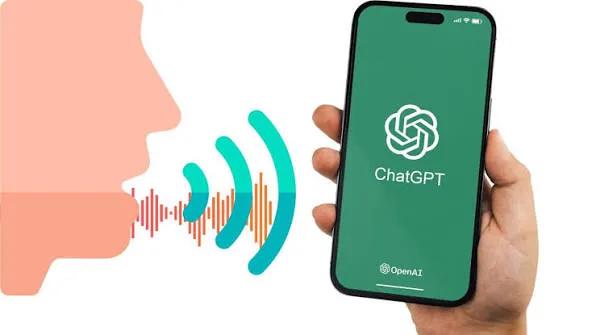

اگر تا به حال تصور میکردید که برای گرفتن پاسخ از یک ربات، حتماً باید متن تایپ کنید، حالت صوتی یا همان Voice Mode این تصور را کاملاً تغییر داده است. در این حالت کافی است صحبت کنید تا چت جی پی تی صدای شما را دریافت کرده و پاسخ خود را نیز بهصورت صوتی ارائه دهد. این قابلیت برای افرادی که تایپ کردن برایشان زمانبر است، هنگام رانندگی یا انجام کارهای روزمره، تمرین زبان و حتی گفتوگو درباره ایدهها کاربرد زیادی دارد. در ادامه این مطلب، بررسی میکنیم حالت Voice در ChatGPT چیست، چه ویژگیهایی دارد، چگونه باید آن را در موبایل و کامپیوتر فعال کرد و برای استفاده بهتر از آن چه نکاتی را باید بدانیم.
حالت Voice در ChatGPT چیست؟
حالت Voice در چت جی پی تی یا ChatGPT voice mode قابلیتی است که امکان گفتوگوی صوتی دوطرفه با چت جی پی تی را فراهم میکند. به زبان ساده، این ویژگی یک رابط کاربری صوتی پیشرفته است که به شما اجازه میدهد بدون نیاز به تایپ کردن، با مدلهای هوشمند گفتگو کنید. در این حالت، شما صحبت میکنید و هوش مصنوعی نه تنها منظور شما را با دقت بالا درک میکند، بلکه با لحنی کاملاً انسانی و طبیعی پاسخ شما را به صورت صوتی بازمیگرداند. این قابلیت فراتر از یک تبدیل متن به گفتار (Text-to-Speech) ساده است. در واقع، شما در حال تعامل با یک دستیار هوشمند هستید که احساسات، لحن و حتی مکثهای انسانی را در میان گفتگوی خود لحاظ میکند. برای تجربه این سطح از پیشرفت، بسیاری از کاربران حرفهای اقدام به خرید اکانت نسخه پلاس میکنند تا از سرعت و دقت بالاتر در پردازشهای صوتی بهرهمند شوند.
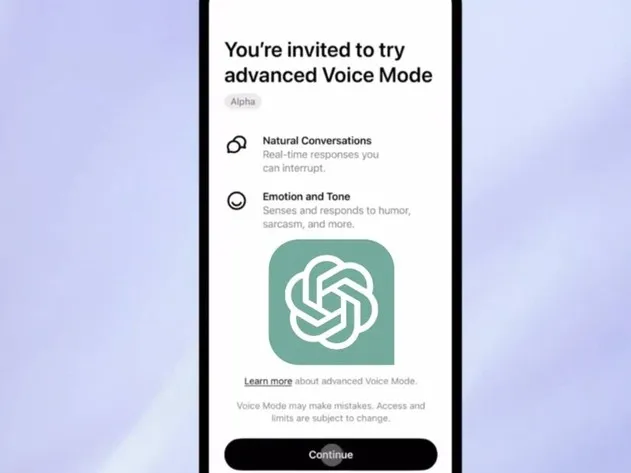
ویژگیهای اصلی حالت Voice در ChatGPT
مهمترین ویژگیهای اصلی حالت Voice در ChatGPT عبارتاند از:
- گفتوگوی طبیعی و دوطرفه: در حالت Voice لازم نیست هر بار سؤال خود را تایپ کنید. میتوانید مانند یک مکالمه معمولی صحبت کنید و پاسخ صوتی دریافت کنید. برای مثال، اگر در حال یادگیری زبان انگلیسی باشید، میتوانید از چت جی پی تی بخواهید نقش یک پارتنر مکالمه را داشته باشد و درباره موضوعی مانند سفر، خرید یا معرفی خودتان با شما گفتوگو کند.
- امکان قطع کردن (Interruptibility) پاسخ: در تجربه Live، مکالمه تعاملیتر است و میتوانید در هنگام صحبت کردن ChatGPT، صحبت خود را ادامه دهید. البته عواملی مانند صدای محیط، کیفیت میکروفون و اتصال اینترنت ممکن است روی تشخیص صحبت و عملکرد مکالمه تأثیر بگذارند.
- مشاهده پاسخ بهصورت متنی: یکی از مزیتهای Voice این است که پاسخ فقط شنیداری نیست. پاسخها در چت نیز نمایش داده میشوند و بعد از پایان مکالمه میتوانید متن گفتوگو را بررسی کنید. البته متن پیادهسازیشده لزوماً رونویسی کاملاً کلمهبهکلمه از مکالمه نیست.
- استفاده همزمان از متن و تصویر: در Live، بسته به امکانات حساب، میتوان در همان مکالمه از متن و تصویر نیز استفاده کرد. به این ترتیب Voice صرفاً یک تماس صوتی ساده نیست و میتواند بخشی از یک تعامل چندرسانهای باشد.
- پاسخگویی با سرعت بالا: در نسخههای جدید، تأخیر (Latency) بسیار کم شده است، به طوری که گفتگو بسیار روان انجام میشود.
- چندزبانه بودن: این مدل میتواند به زبانهای مختلف از جمله فارسی، انگلیسی و دهها زبان دیگر پاسخ دهد.
چگونه قابلیت ChatGPT صوتی را در موبایل فعال کنیم؟
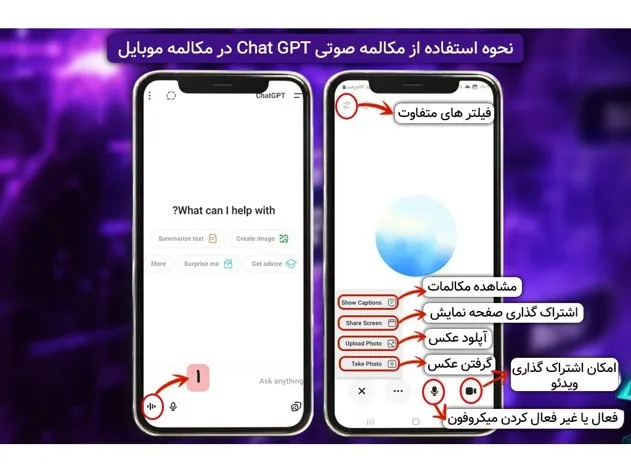
فعال کردن قابلیت ChatGPT صوتی در گوشی نسبتاً ساده است. این قابلیت برای iOS و Android ارائه شده است. مراحل کلی به این صورت است:
- اپلیکیشن رسمی chatgpt را روی گوشی باز کنید.
- وارد حساب کاربری خود شوید.
- در نوار پیام، آیکون Voice را پیدا کنید.
- روی آیکون Voice بزنید.
- اگر برای اولین بار از این قابلیت استفاده میکنید، اجازه دسترسی chatgpt به میکروفون را بدهید.
- در صورت نمایش گزینه انتخاب صدا، صدای موردنظر خود را انتخاب کنید.
- پس از باز شدن Voice، شروع به صحبت کنید.
- برای پایان دادن به مکالمه نیز میتوانید از کنترل خروج استفاده کنید. همچنین در طول مکالمه امکان قطع و وصل کردن میکروفون وجود دارد.
اگر گزینه Voice را مشاهده نمیکنید، بهتر است ابتدا مطمئن شوید اپلیکیشن ChatGPT بهروز است و دسترسی میکروفون برای آن فعال شده است. در برخی شرایط، امکانات در دسترس میتواند به نوع حساب، نسخه برنامه، منطقه و تنظیمات حساب وابسته باشد.
فعال کردن Voice در نسخه وب ChatGPT
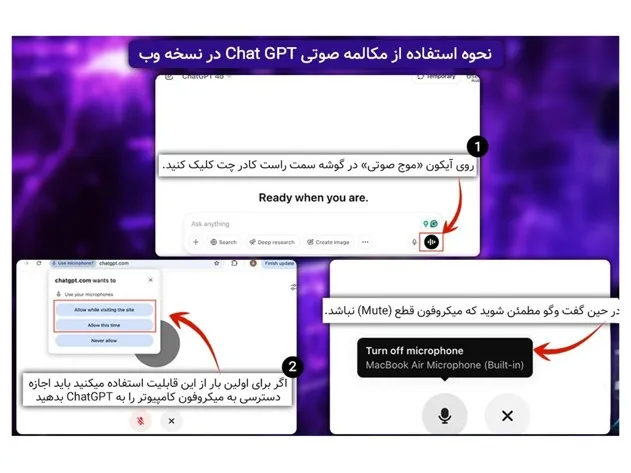
استفاده از Voice فقط به گوشی محدود نیست و در نسخه وب ChatGPT نیز امکان شروع مکالمه صوتی وجود دارد. برای فعال کردن قابلیت chatgpt صوتی در کامپیوتر:
- وارد سایت chatgpt شوید.
- یک گفتوگوی جدید یا موجود را باز کنید.
- در قسمت ورود پیام، آیکون Voice را انتخاب کنید.
- در صورت درخواست مرورگر، اجازه دسترسی به میکروفون را صادر کنید.
- پس از فعال شدن Voice، شروع به صحبت کنید.
- اگر مرورگر اجازه استفاده از میکروفون را نداشته باشد، Voice نمیتواند صدای شما را دریافت کند. بنابراین در صورت بروز مشکل، تنظیمات مجوزهای مرورگر را بررسی کنید.
آیا برای استفاده از Voice به ChatGPT Plus نیاز داریم؟
پاسخ این است که دسترسی Voice میتواند در طرحهای مختلف ChatGPT وجود داشته باشد، اما میزان استفاده و نوع مدل صوتی ممکن است براساس طرح کاربری متفاوت باشد. طبق اطلاعات فعلی OpenAI، کاربران Free دسترسی محدود به GPT-Live-1 mini دارند و طرحهای پولی نیز سقفها و مدلهای متفاوتی دارند. این محدودیتها ممکن است در طول زمان تغییر کنند.
اگر به دنبال استفاده گستردهتر از قابلیتهای ChatGPT هستید، میتوانید محصولات مرتبط با هوش مصنوعی را در فروشگاه ایرانی اکانت بررسی کنید. در این فروشگاه، سرویسهایی مانند ChatGPT Plus و Go در کنار ابزارهایی مانند Gemini، Claude، Perplexity و سایر سرویسهای هوش مصنوعی ارائه شدهاند.
اگر Voice کار نکرد چه کنیم؟
اگر Voice برای شما فعال نمیشود، چند مورد را بررسی کنید:
- دسترسی میکروفون: مطمئن شوید اپلیکیشن یا مرورگر اجازه استفاده از میکروفون را دارد.
- اتصال اینترنت: ارتباط ناپایدار میتواند روی مکالمه صوتی تأثیر بگذارد.
- نسخه برنامه: در موبایل، استفاده از آخرین نسخه اپلیکیشن ChatGPT میتواند از بروز برخی مشکلات جلوگیری کند.
- تنظیمات حساب: امکانات Voice ممکن است با توجه به حساب، طرح کاربری، نسخه برنامه و منطقه متفاوت باشد.
تفاوت حالت Voice معمولی با Advanced Voice Mode چیست؟
باید بدانید که OpenAI دو سطح از این قابلیت را ارائه میدهد. حالت معمولی بر پایه تبدیل گفتار به متن و سپس متن به گفتار است. اما Advanced Voice Mode (که در مدلهای جدیدتر عرضه شده) از مدلهای چندوجهی (Multimodal) استفاده میکند. در حالت پیشرفته، هوش مصنوعی مستقیماً صدا را پردازش میکند. این یعنی او میتواند لرزش صدا، لحن خشمگین، لحن شادی یا حتی سرعت صحبت کردن شما را تشخیص دهد و بر اساس آن واکنش نشان دهد. برای دسترسی به این سطح از هوشمندی، داشتن یک اکانت با دسترسی به مدلهای پرچمدار بسیار حیاتی است که سایت ایرانی اکانت با ارائه انواع اشتراکهای بینالمللی، این مسیر را برای شما هموار میکند.
سوالات متداول (FAQ)
آیا استفاده از حالت Voice در ChatGPT رایگان است؟
بله، کاربران نسخه رایگان نیز به قابلیتهای صوتی پایه دسترسی دارند، اما برای استفاده از نسخه پیشرفته (Advanced Voice Mode) که بسیار روانتر و هوشمندتر است، نیاز به داشتن اشتراک پلاس دارید.
چطور میتوانم اشتراک ChatGPT Plus را تهیه کنم؟
با توجه به محدودیتهای پرداخت بینالمللی، بهترین راه استفاده از سایتهای واسطه معتبر است. شما میتوانید برای خرید انواع اکانتهای هوش مصنوعی و اشتراکهای پرمیوم به سایت ایرانی اکانت مراجعه کنید.
چرا آیکون Voice در اپلیکیشن من ظاهر نمیشود؟
ابتدا مطمئن شوید که اپلیکیشن شما به آخرین نسخه آپدیت شده است. همچنین، در برخی مناطق ممکن است نیاز به تغییر تنظیمات منطقه (Region) یا استفاده از ابزارهای تغییر آیپی داشته باشید.
تفاوت Voice و Dictation در ChatGPT چیست؟
Voice برای مکالمه زنده با ChatGPT طراحی شده است، در حالی که Dictation بیشتر برای تبدیل یک صحبت یا ضبط صوتی به متن قابل ویرایش کاربرد دارد.
جهت ازلاعات بیشتر کلیک کنید :
بهترین ابزارهای هوش مصنوعی برای دانشجویان و پژوهشگران
۲۵ کاربرد ChatGPT که احتمالاً هنوز از آنها استفاده نکردهاید