

اگر هنگام طراحی در Canva با مشکل نمایش فونت فارسی مواجه شدهاید یا میخواهید از فونتهای دلخواه خود در طرحها استفاده کنید، راهکارهایی برای رفع این محدودیت وجود دارد. Canva مجموعهای از فونتهای آماده دارد، اما ممکن است فونت موردنظر شما در میان آنها نباشد. در این مقاله، آموزش اضافه کردن فونت فارسی در Canva را به صورت مرحله به مرحله بررسی میکنیم تا بتوانید فونت دلخواه خود را بارگذاری کنید، متنهای فارسی را بهتر نمایش دهید و از آنها در طراحی پست، بنر و محتوای گرافیکی استفاده کنید.
آیا امکان اضافه کردن فونت فارسی به Canva وجود دارد؟
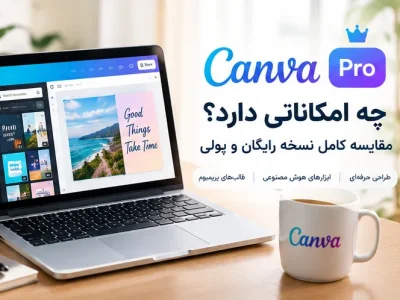
بله، اما این قابلیت به نوع حساب کاربری شما بستگی دارد. در Canva، امکان بارگذاری فونتهای شخصی از طریق بخش مدیریت برند (Brand Kit) در برخی طرحهای پولی، از جمله Canva Pro، وجود دارد. بنابراین، اگر از نسخه رایگان استفاده میکنید، ممکن است نتوانید فونت دلخواه خود را مستقیما به حساب اضافه کنید. پیش از شروع، بهتر است فونت فارسی موردنظر را با فرمتهای پشتیبانیشده مانند TTF یا OTF آماده کنید. همچنین مطمئن شوید مجوز فونت اجازه استفاده در پروژههای موردنظر را میدهد.
آموزش اضافه کردن فونت فارسی در Canva
برای بارگذاری فونت فارسی در Canva، ابتدا باید وارد حساب کاربری خود شوید. سپس مراحل زیر را دنبال کنید.
مرحله اول: ورود به بخش Brand Kit
پس از ورود به حساب Canva، از منوی کناری وارد بخش Brand شوید. در این قسمت، ابزارهای مربوط به مدیریت هویت بصری برند قرار دارند. گزینه Brand Kit را انتخاب کنید تا تنظیمات مربوط به رنگها، لوگو و فونتها نمایش داده شوند. در برخی نسخهها یا رابطهای کاربری، نام و محل دقیق این گزینه ممکن است کمی متفاوت باشد.
مرحله دوم: بارگذاری فونت فارسی
در بخش Brand Fonts، گزینه مربوط به افزودن فونت یا Upload a font را پیدا کنید. سپس فایل فونت فارسی را از حافظه کامپیوتر انتخاب و بارگذاری کنید. برای مثال، اگر از فونتهایی مانند وزیرمتن، شبنم یا یکان استفاده میکنید، ابتدا فایل فونت را از منبع معتبر دریافت کرده و سپس آن را در کنوا بارگذاری کنید. در صورت نمایش پیام تأیید مجوز، باید تأیید کنید که اجازه استفاده از فونت را دارید.
مرحله سوم: تأیید و استفاده از فونت
بعد از بارگذاری، ممکن است Canva درباره حق استفاده از فونت از شما تأییدیه بخواهد. پس از تأیید، فونت در فهرست فونتهای حساب شما قرار میگیرد. برای بررسی عملکرد آن، یک طرح جدید باز کنید، یک کادر متنی بسازید و نام فونت را در فهرست فونتها جستوجو کنید. اگر فونت بهدرستی اضافه شده باشد، میتوانید آن را برای متن فارسی انتخاب کنید.
چگونه فونت فارسی را به Canva اضافه کنیم اگر نسخه رایگان داریم؟
به نظر شما چگونه فونت فارسی را به Canva اضافه کنیم؟ در واقع برای این کار کافی است از بخش Brand Kit، فونت دلخواه خود را بارگذاری کرده و پس از تأیید، آن را در طراحیهای خود به کار ببرید. اگر از نسخه رایگان Canva استفاده میکنید، امکان بارگذاری مستقیم فونتهای اختصاصی معمولا برای شما فعال نیست، اما میتوانید از راهکارهای جایگزین استفاده کنید. یکی از روشها، انتخاب فونتهای فارسی موجود در کتابخانه کنوا است. همچنین میتوانید متن فارسی را با فونت دلخواه در یک نرمافزار گرافیکی دیگر طراحی و با فرمت PNG و پسزمینه شفاف وارد کنوا کنید.
چگونه به کنوا فونت اضافه کنیم و از آن در طرحها استفاده کنیم؟
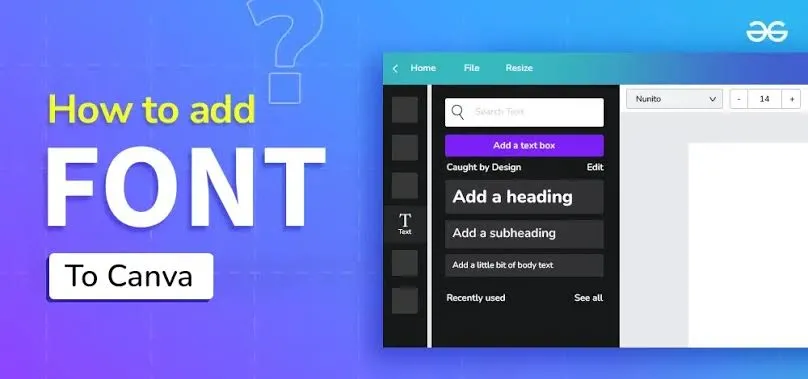
احتمالا با این سوال مواجه میشوید که چگونه به کنوا فونت اضافه کنیم؟ در واقع باید ابتدا فایل فونت را با فرمت پشتیبانی شده آماده کنید، سپس از طریق تنظیمات فونت حساب کاربری، آن را به فهرست فونتهای خود اضافه نمایید. پس از بارگذاری فونت، دیگر لازم نیست برای هر طراحی دوباره آن را وارد کنید. کافی است یک پروژه جدید باز کنید، روی کادر متنی کلیک کنید و از منوی فونت، نام فونت بارگذاریشده را جستوجو کنید. اگر چند فونت فارسی با سبکهای مختلف دارید، بهتر است آنها را برای کاربردهای مشخص انتخاب کنید. برای مثال، از یک فونت ضخیم برای تیترها و فونتی سادهتر برای متنهای طولانی استفاده کنید. این کار به خوانایی و هماهنگی طرح کمک میکند.
مشکلات رایج هنگام اضافه کردن فونت فارسی به Canva
گاهی با وجود انجام مراحل بارگذاری، فونت بهدرستی نمایش داده نمیشود یا حروف فارسی ظاهر مناسبی ندارند. در چنین شرایطی، چند مورد را بررسی کنید:
- فرمت فایل: مطمئن شوید فایل فونت با فرمت پشتیبانیشده ذخیره شده است.
- مجوز استفاده: بعضی فونتها اجازه بارگذاری یا استفاده در محیطهای آنلاین را ندارند.
- پشتیبانی از زبان فارسی: همه فونتها از حروف فارسی و اتصال صحیح آنها پشتیبانی نمیکنند.
- نام فونت: گاهی نام نمایشی فونت با نام فایل آن متفاوت است؛ بنابراین بهتر است نام آن را در فهرست فونتها جستوجو کنید.
- مشکل بارگذاری: اگر فایل پذیرفته نمیشود، نسخه دیگری از همان فونت را از منبع معتبر دریافت و امتحان کنید.
اگر در طراحیهای خود از نرمافزارهای دیگری هم استفاده میکنید، بررسی ابزارهای موجود در دسته نرم افزار دیجیتال آرت و طراحی میتواند به انتخاب راهکارهای مکمل برای تایپوگرافی و ویرایش متن کمک کند.
آیا میتوان در نسخه موبایل Canva فونت فارسی اضافه کرد؟
امکان استفاده از فونتهای بارگذاریشده در پروژههای Canva به نسخه حساب و دسترسی شما بستگی دارد. برای مدیریت و بارگذاری فونت، بهتر است از نسخه وب و کامپیوتر استفاده کنید. پس از بارگذاری، در صورت پشتیبانی حساب، میتوانید فونت را در پروژههای خود از طریق اپلیکیشن نیز انتخاب کنید. اگر برای طراحی محتوای ویدئویی به فونت فارسی نیاز دارید، استفاده از نرم افزار ویرایش ویدئو در کنار کنوا میتواند کاربردی باشد.
تهیه Canva Pro از ایرانی اکانت
اگر از نسخه رایگان Canva استفاده میکنید و به قابلیت بارگذاری فونت اختصاصی نیاز دارید، میتوانید اشتراک Pro را بررسی کنید. در سایت ایرانی اکانت، Canva Pro در کنار سایر محصولات حوزه طراحی و ابزارهای دیجیتال ارائه شده است. پیش از خرید اکانت، به نوع اشتراک، مدت اعتبار و شرایط فعالسازی توجه کنید تا گزینهای متناسب با نیازتان انتخاب شود.
برای انتخاب ابزارهای مناسب طراحی و تولید محتوا، میتوانید دیگر دستهبندیهای و برندهای موجود در سایت ایرانی اکانت را بررسی کنید و بر اساس نیاز خود، اشتراک موردنظرتان را تهیه کنید.
سوالات متداول
- آیا اضافه کردن فونت فارسی به Canva رایگان است؟
- بارگذاری فونت اختصاصی معمولاً به اشتراک پولی مانند Canva Pro نیاز دارد. بااینحال، میتوانید از فونتهای فارسی موجود در کتابخانه کنوا، در صورت پشتیبانی، بهصورت رایگان استفاده کنید.
- چه فرمتهایی برای بارگذاری فونت در Canva مناسب هستند؟
- Canva از فرمتهای TTF، OTF و WOFF پشتیبانی میکند. البته فایل فونت باید شرایط فنی و مجوز لازم برای بارگذاری را داشته باشد.
- چرا فونت فارسی در Canva به هم ریخته نمایش داده میشود؟
- این مشکل ممکن است به دلیل پشتیبانی نکردن فونت از حروف فارسی، ناسازگاری فایل یا مشکلات نمایش و اتصال حروف رخ دهد. بهتر است فونت دیگری را امتحان کنید و نتیجه را در یک طرح آزمایشی بررسی کنید.
جهت اطلاعات بیشتر کلیک کنید :