
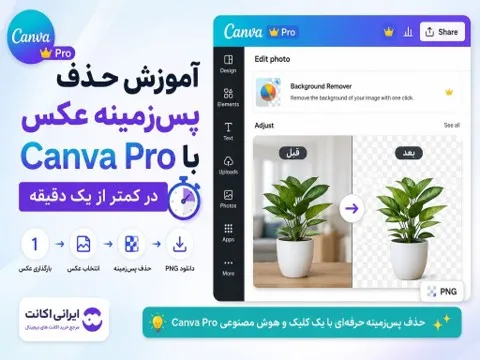
آموزش حذف پسزمینه عکس با Canva Pro در کمتر از یک دقیقه
آیا تا به حال پیش آمده که بخواهید پسزمینه یک عکس را حذف کنید اما نه زمان کافی برای کار با فتوشاپ داشته باشید و نه حوصله سر و کله زدن با نرمافزارهای پیچیده را؟ خبر خوب این است که با آموزش حذف پسزمینه عکس با Canva Pro، این کار در کمتر از یک دقیقه انجام میشود. Canva Pro یکی از قدرتمندترین ابزارهای طراحی آنلاین است که با قابلیتهای هوش مصنوعی خود، فرآیند حذف بکگراند را به سادهترین شکل ممکن تبدیل کرده است.
حذف پسزمینه عکس با Canva Pro
در دنیای امروز که محتوای بصری حرف اول را میزند، داشتن تصاویر باکیفیت و بدون پسزمینه برای طراحان، تولیدکنندگان محتوا، صاحبان کسبوکار و حتی کاربران عادی یک نیاز اساسی محسوب میشود. حذف پسزمینه عکس با Canva Pro نسبت به روشهای سنتی مزایای چشمگیری دارد:
- ü سرعت بالا: کل فرآیند کمتر از ۶۰ ثانیه طول میکشد.
- ü دقت هوش مصنوعی: الگوریتمهای پیشرفته Canva، لبههای سوژه را با دقت بسیار بالایی تشخیص میدهند.
- ü نیاز به تخصص ندارد: برخلاف فتوشاپ، نیازی به دانش فنی یا تجربه قبلی ندارید.
- ü قابل استفاده در مرورگر و اپلیکیشن موبایل: در هر دستگاه و هر مکانی به این ابزار دسترسی دارید.
این ویژگیها باعث شده که Canva Pro به یکی از محبوبترین نرمافزار و ابزارهای ویرایش در میان کاربران ایرانی تبدیل شود.
پیشنیازها: چه چیزی نیاز دارید؟
برای شروع آموزش حذف پسزمینه عکس با Canva Pro، به موارد زیر نیاز دارید:
- ü یک اکانت Canva Pro فعال: این قابلیت در نسخه رایگان Canva در دسترس نیست و فقط کاربران نسخه Pro به آن دسترسی دارند.
- ü یک تصویر: میتوانید عکس مورد نظر خود را از کامپیوتر، گوشی یا فضای ابری آپلود کنید.
- ü اتصال اینترنت پایدار: زیرا پردازش تصاویر به صورت آنلاین انجام میشود.
اگر هنوز اشتراک Canva Pro ندارید، میتوانید از طریق ایرانی اکانت اقدام به تهیه اکانت معتبر و قانونی کنید. این فروشگاه انواع اکانت های دیجیتال آرت و طراحی را با بهترین قیمت و تحویل فوری ارائه میدهد.
آموزش گام به گام حذف پسزمینه عکس با Canva Pro
با انجام مراحل زیر میتوانید در کمتر از یک دقیقه پسزمینه عکس را حذف کنید.
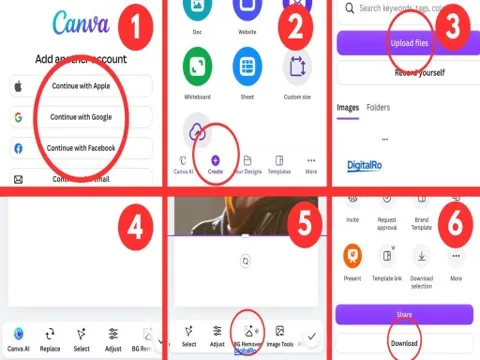
- 1. مرحله اول، ورود به حساب کاربری: وارد سایت Canva شوید و با اکانت Canva Pro خود لاگین کنید. اگر از نسخه رایگان استفاده میکنید، گزینه حذف بکگراند در کانوا را مشاهده نخواهید کرد، بنابراین حتما از فعال بودن اشتراک Pro خود اطمینان حاصل کنید.
- 2. مرحله دوم، ایجاد یا باز کردن طرح: روی Create a Design کلیک کنید و یک طرح جدید بسازید یا پروژه قبلی خود را باز کنید.
- 3. مرحله سوم، آپلود عکس: از بخش Uploads روی Upload Media بزنید، تصویر را انتخاب کرده و به صفحه طراحی اضافه کنید.
- 4. مرحله چهارم، فعال کردن BG Remover: عکس را انتخاب کنید، وارد Edit Image شوید و گزینه BG Remover را بزنید.
- 5. مرحله پنجم، حذف خودکار پسزمینه: چند ثانیه صبر کنید تا هوش مصنوعی Canva پسزمینه را به صورت خودکار حذف کند.
- 6. مرحله ششم، اصلاح نتیجه: در صورت نیاز، با ابزارهای Erase و Restore قسمتهای حذف شده یا باقی مانده را اصلاح کنید.
- 7. مرحله هفتم، دانلود تصویر: بعد از تایید نتیجه، از بخش Share > Download تصویر را با فرمت PNG دانلود کنید تا پسزمینه شفاف حفظ شود.
نکات کلیدی برای بهترین نتیجه
برای اینکه حذف بکگراند در کانوا با بهترین کیفیت ممکن انجام شود، بهتر است چند نکته را رعایت کنید. انتخاب عکس با کنتراست بالا باعث میشود هوش مصنوعی بتواند سوژه را با دقت بیشتری از پسزمینه تشخیص دهد. همچنین استفاده از تصاویر با کیفیت اهمیت زیادی دارد، زیرا عکسهای با وضوح پایین ممکن است نتیجه مطلوبی ایجاد نکنند. پس از حذف خودکار پسزمینه نیز بهتر است لبههای سوژه را با دقت بررسی کنید و در صورت نیاز با ابزار Restore آنها را اصلاح کنید. در نهایت، اضافه کردن سایه به تصویر میتواند ظاهر سوژه را طبیعیتر و حرفهایتر نشان دهد.

محدودیتها و نکات مهم Canva Pro
ابزار حذف پسزمینه در Canva Pro در کنار امکانات حرفهای خود، محدودیتهایی دارد. کاربران این نسخه میتوانند تا ۵۰۰ تصویر را در هر ۲۴ ساعت بدون پسزمینه کنند. همچنین این قابلیت فقط در نسخه Pro در دسترس است و کاربران نسخه رایگان امکان استفاده از آن را ندارند. علاوه بر حذف پسزمینه عکس،Canva Pro از حذف پسزمینه ویدیوهای با طول کمتر از ۹۰ ثانیه نیز پشتیبانی میکند.
جمع بندی
حذف پسزمینه عکس با Canva Pro یکی از سادهترین و سریعترین روشهای موجود برای ویرایش تصاویر است. با طی کردن مراحل ذکر شده در این مقاله، میتوانید در کمتر از یک دقیقه، پسزمینه هر عکسی را حذف کنید و نتیجهای کاملا حرفهای بگیرید. فرقی نمیکند یک طراح گرافیک حرفهای هستید یا تازهکار؛ این ابزار هوشمند کار را برای شما آسان کرده است.
اگر به دنبال تهیه اکانت Canva Pro معتبر و قانونی هستید، پیشنهاد میکنم از ایرانی اکانت دیدن کنید. این فروشگاه طیف گستردهای از اکانتهای دیجیتال آرت و طراحی و دیگر محصولات مرتبط با نرمافزار و ابزارهای ویرایش را با قیمت مناسب و پشتیبانی عالی ارائه میدهد. با تهیه اکانت از این مجموعه، میتوانید از تمام امکانات Canva Pro از جمله حذف پسزمینه، کتابخانه عظیم قالبها، فونتهای اختصاصی و ابزارهای هوش مصنوعی بهرهمند شوید و پروژههای طراحی خود را به بهترین شکل ممکن پیش ببرید.
جهت اطلاعات بیشتر کلیک کنید :
آموزش ساخت عکس حرفهای با Leonardo AI بدون نیاز به طراحی
معرفی 5 اپلیکیشن ادیت عکس حرفهای در گوشی + مزایای نسخه پرو و پریمیوم
سوالات متداول
- آیا حذف پسزمینه در Canva رایگان است؟
خیر، این قابلیت فقط در نسخههای Canva Pro و برخی پلنهای ویژه در دسترس است.
- حذف پسزمینه چقدر زمان میبرد؟
معمولا بین ۳ تا ۱۰ ثانیه و در مجموع کمتر از یک دقیقه زمان میبرد.
- آیا حذف پسزمینه ویدیو هم امکان پذیر است؟
بله، Canva Pro از حذف پسزمینه ویدیوهای کوتاه پشتیبانی میکند.
- روزانه چند عکس را میتوان پردازش کرد؟